DB에 쌓인 데이터를 눈으로 확인하려면 결국 DB 클라이언트가 하나 필요합니다.
DBeaver는 MariaDB·MySQL·PostgreSQL·Oracle을 하나의 화면에서 다룰 수 있는 무료 도구라,
어떤 DB를 쓰게 되든 이것 하나면 됩니다.
Part 1. Installation (설치)
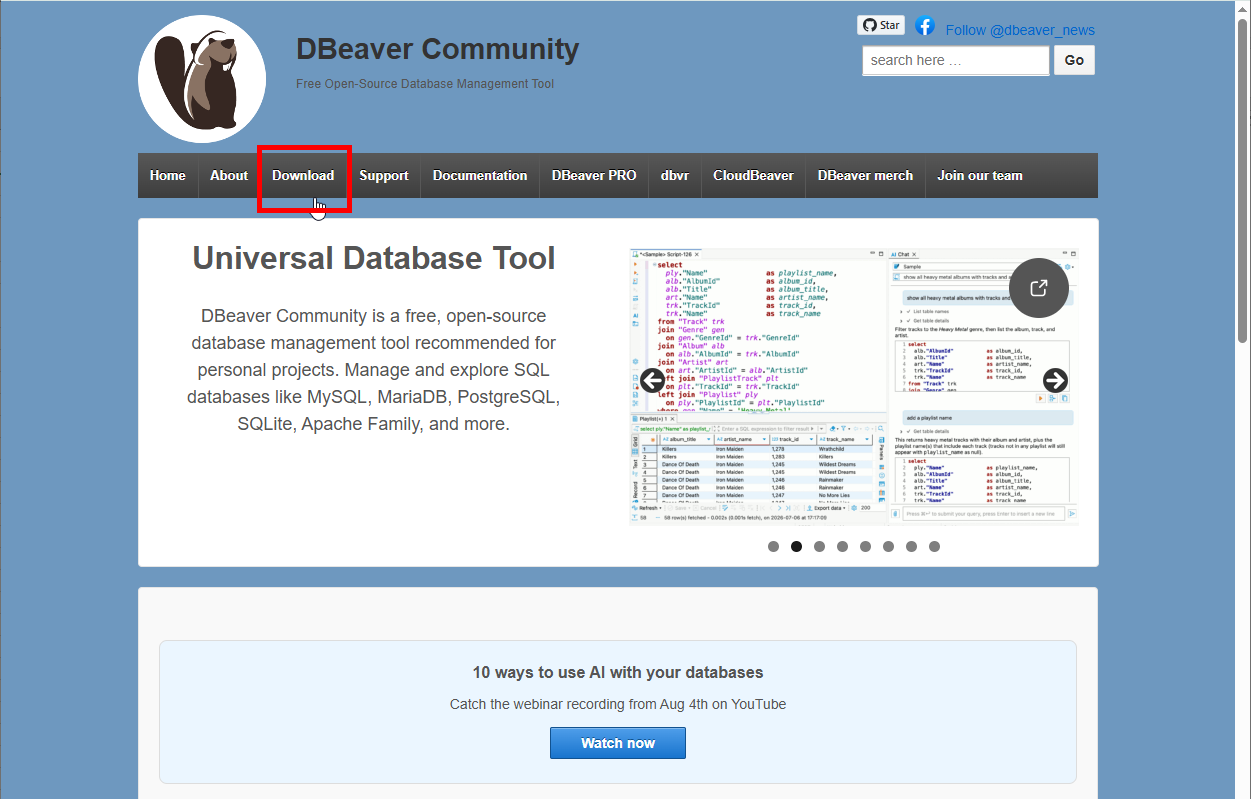
01. Open the Download Page (공식 다운로드 페이지 접속)
브라우저에서 dbeaver.io/download에 접속합니다.
DBeaver는 무료인 Community Edition과 유료인 PRO로 나뉩니다. MariaDB·MySQL·PostgreSQL 같은 일반적인 DB를 다루는 데는 Community로 충분합니다. 유료판은 NoSQL 지원과 팀 기능이 주된 차이라, 개인 작업에는 필요 없습니다.
02. Choose the Windows Installer (윈도우 설치 파일 선택)
Windows (installer) 버전을 받습니다. 같은 페이지에 ZIP 버전도 있지만, 압축을 풀어 쓰는 방식이라 시작 메뉴 등록과 파일 연결이 안 됩니다. 특별한 이유가 없다면 installer를 받으세요.

03. Run the Installer (설치 프로그램 실행)
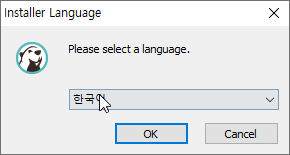
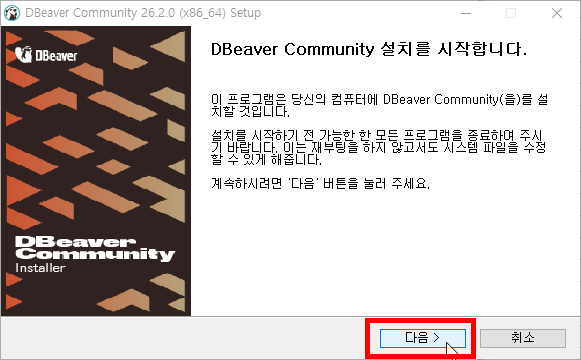
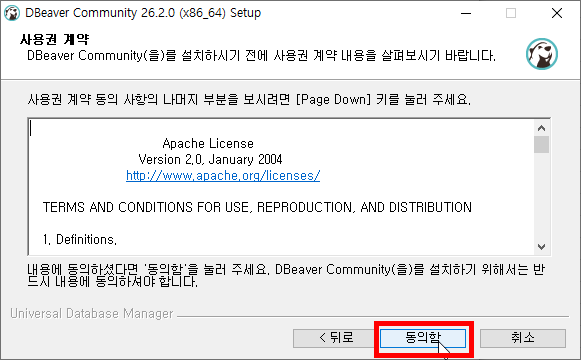
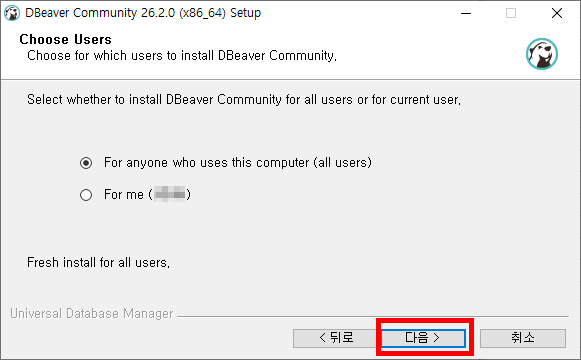
다운로드한 .exe를 실행합니다. 언어 선택, 라이선스 동의, 설치 유형 선택 화면이 순서대로 나옵니다. 여기까지는 기본값 그대로 Next를 누르면 됩니다.
04. Select Components (설치 구성 요소 선택) ⚠️
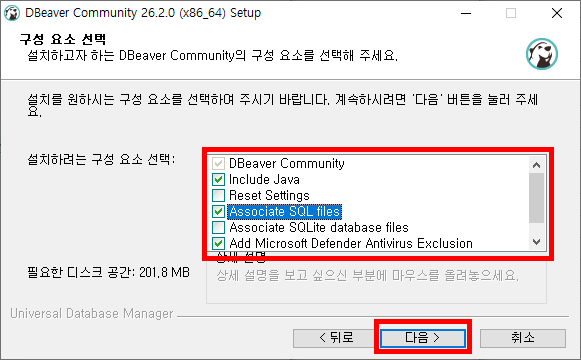
체크박스 판단이 필요한 첫 번째 화면입니다.
| 항목 | 권장 | 이유 |
|---|---|---|
| DBeaver Community | 필수 | 본체 |
| Include Java | 체크 | DBeaver는 Java 기반입니다. 전용 JRE를 같이 설치해 시스템 Java 버전과 충돌하지 않습니다. 해제하면 별도 JDK 설치와 PATH 설정이 필요해집니다 |
| Reset Settings | 해제 | 기존 DBeaver 설정을 초기화합니다. 신규 설치면 의미가 없고, 재설치라면 접속 정보와 워크스페이스가 전부 날아갑니다 |
| Associate SQL files | 체크 | .sql 파일 더블클릭 시 DBeaver로 열립니다. 쿼리 파일 관리에 편합니다 |
| Associate SQLite database files |
해제 | SQLite(.db, .sqlite)를 쓸 계획이 없으면 불필요합니다. 나중에 필요해도 재설치 없이 연결 가능합니다 |
| Add Defender Antivirus Exclusion |
체크 | Windows Defender 실시간 검사에서 제외합니다. DBeaver는 드라이버 다운로드와 임시파일 생성이 잦아 체감 속도가 확실히 개선됩니다 |
Reset Settings는 특히 주의하세요. 이름만 보면 "깨끗하게 설치"처럼 보이지만, 실제로는 그동안 등록해둔 DB 접속 정보를 전부 지웁니다. 업그레이드 설치라면 반드시 해제 상태로 두세요.
05. Choose Install Location (설치 경로 선택)
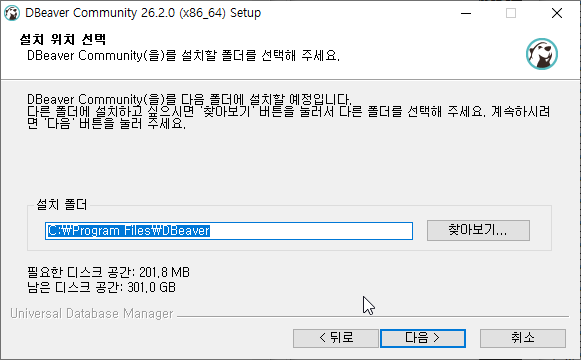
기본 경로를 그대로 두는 것을 권장합니다. 경로에 한글이나 공백이 들어간 폴더는 피하세요. Java 기반 프로그램은 경로에 한글이 있으면 드라이버 로딩 단계에서 문제가 생길 수 있습니다.
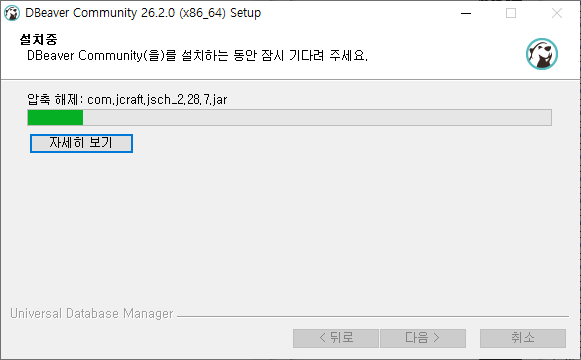
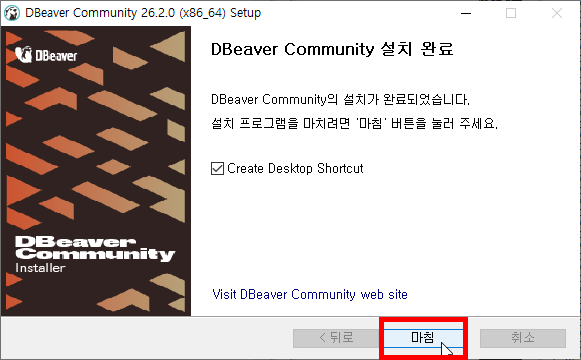
06. Install (설치 진행)
보통 1~2분이면 끝납니다. Include Java를 체크했다면 JRE까지 함께 설치되어 조금 더 걸립니다.
Part 2. Initial Setup (초기 설정)
07. First Launch (최초 실행)
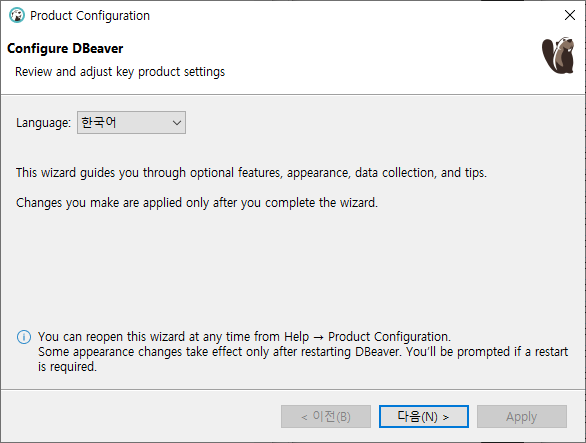
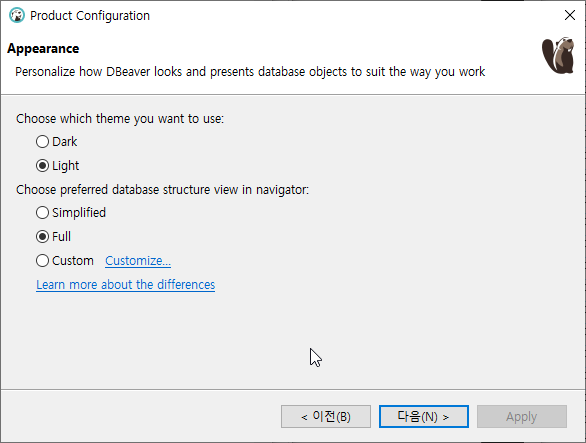
설치 완료 후 DBeaver를 실행하면 초기 설정 마법사가 뜹니다. 설치 과정과는 별개이며, 언어·테마·선택 기능·사용 정보 수집 여부를 순서대로 물어봅니다.
여기서 무엇을 고르든 나중에 전부 변경할 수 있으니 부담 없이 진행하셔도 됩니다.
08. Select Optional Features (선택 기능 설정)
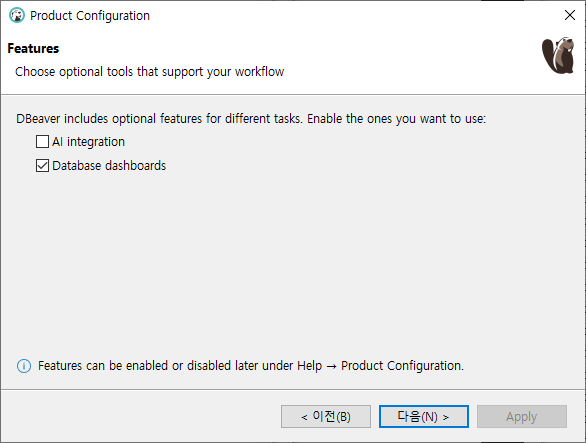
| 항목 | 권장 | 이유 |
|---|---|---|
| AI integration | 해제 | 자연어를 SQL로 변환하는 기능입니다. 본인의 OpenAI API 키를 직접 등록해야 동작하고, 실행 시 DB 스키마 정보가 외부 API로 전송됩니다. 키를 넣지 않으면 메뉴만 차지한 채 아무 기능도 하지 않습니다 |
| Database dashboards | 체크 | 커넥션 상태, 세션 수, 쿼리 처리량을 그래프로 보여주는 모니터링 패널입니다. 리소스 부담이 거의 없고 DB 부하 원인을 찾을 때 유용합니다 |
AI integration을 해제하는 이유를 조금 더 풀어보면
- 스키마 외부 전송 — 쿼리를 생성하려면 테이블 구조를 프롬프트에 담아 보내야 합니다. 내부 DB의 테이블·컬럼명이 외부 서비스로 나가는 구조입니다.
- 망분리·방화벽 — 폐쇄망 환경이면 API 호출 자체가 차단되어 오류만 발생합니다.
- 비용 — API 키 사용량만큼 별도로 과금됩니다.
SQL 작성은 Claude 같은 별도 도구에서 처리하고, DBeaver는 실행과 결과 확인에만 쓰는 편이 더 깔끔합니다.
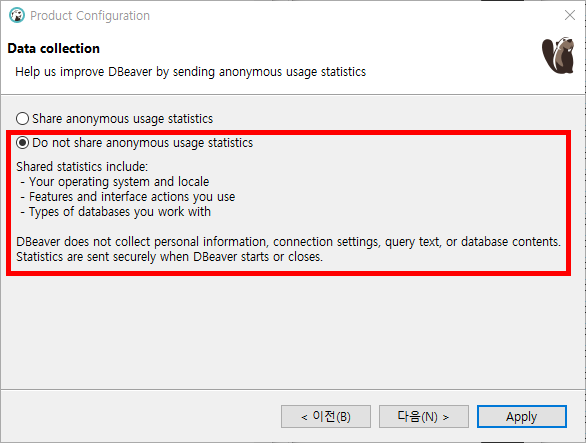
09. Usage Statistics (사용 정보 수집 설정)
Do not share anonymous usage statistics(아래 항목)를 선택하고 진행합니다.
이 화면은 둘 중 하나를 고르기 전까지 다음 버튼이 비활성화되어 있습니다. 넘어가지 않는다고 당황하지 마시고 항목을 선택하세요.
수집 범위 자체가 민감한 건 아닙니다. 그럼에도 해제를 권하는 이유는 다음과 같습니다.
- 기능상 차이가 전혀 없음 — 켜든 끄든 사용 경험은 동일합니다. 얻는 것이 없는 옵션입니다.
- 보안 관점 — 업무망에서 외부로 나가는 아웃바운드 통신은 적을수록 좋습니다. 보안 점검 때 설명해야 할 항목을 하나 줄이는 셈입니다.
- 시작·종료 시 지연 — 폐쇄망에서는 전송 시도가 타임아웃될 때까지 미세한 지연이 생길 수 있습니다.
나중에 바꾸려면 아래 경로에서 조정할 수 있습니다.
- Window → Preferences → General → User Interface
- Help → Product Configuration
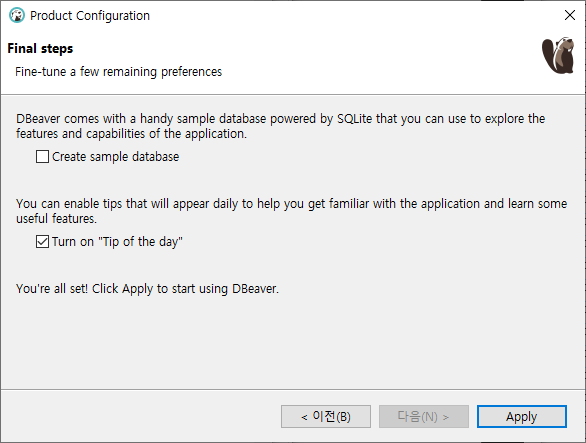
10. Finish Setup (초기 설정 마무리)
- Create sample database — 업무용 DB에 바로 연결할 계획이면 체크하지 않습니다. 연습용 샘플 DB가 목록에 추가되어 화면만 복잡해집니다.
- Tip of the day — 취향에 따라 선택하세요.
- 마지막으로 Apply를 클릭합니다.
Part 3. Connecting to MariaDB (MariaDB 연결)
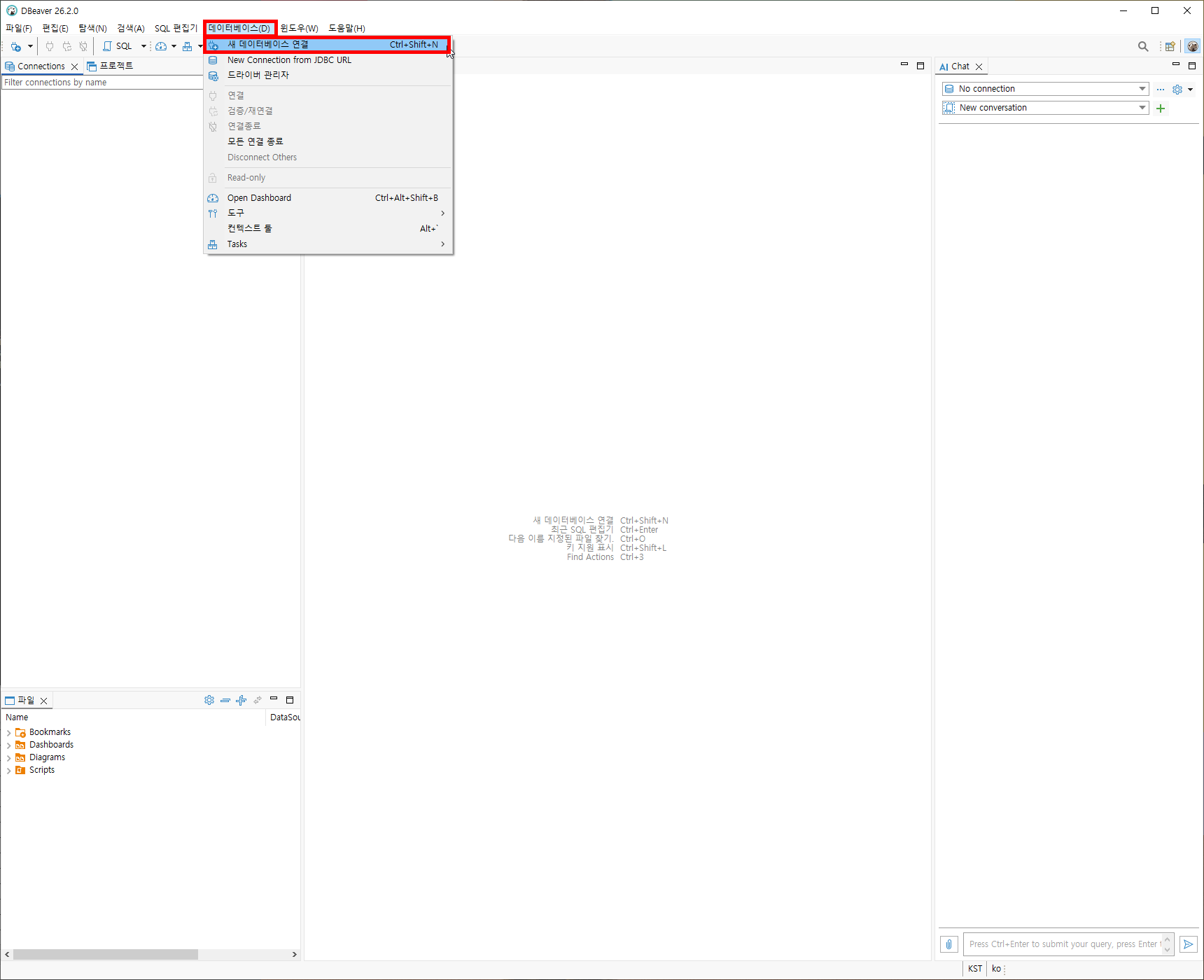
11. New Database Connection (새 데이터베이스 연결 만들기)
상단 메뉴에서 Database → New Database Connection을 선택합니다. 좌측 상단의 콘센트 모양 아이콘을 눌러도 같은 창이 뜹니다.
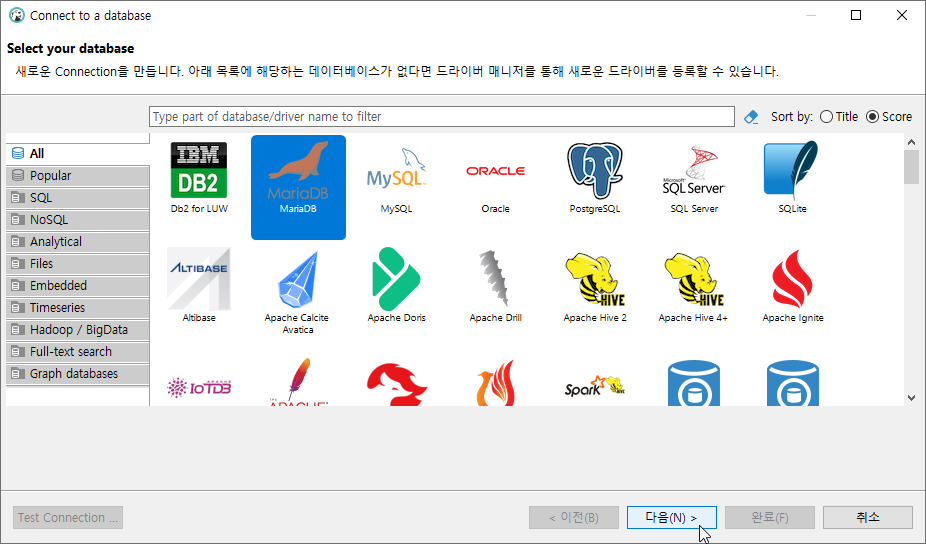
12. Select MariaDB (MariaDB 선택)
데이터베이스 목록에서 MariaDB를 선택합니다.
MySQL을 고르지 마세요. MariaDB는 MySQL에서 갈라져 나온 DB라 MySQL 드라이버로도 대체로 접속은 됩니다. 다만 인증 방식과 일부 함수 처리가 달라 나중에 예상 못 한 오류를 만날 수 있습니다. 서버가 MariaDB라면 드라이버도 MariaDB로 맞추는 것이 정석입니다.
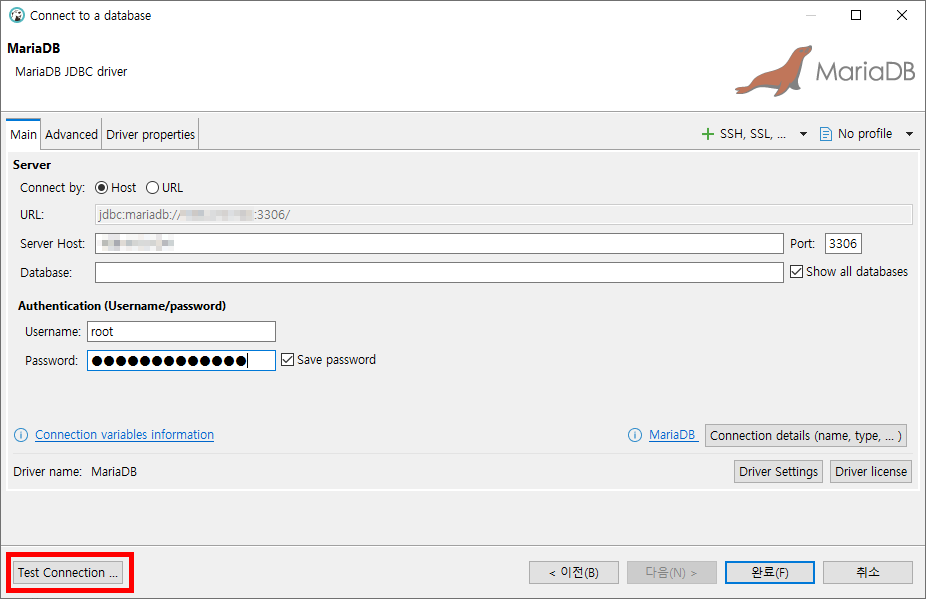
13. Enter Connection Settings (접속 정보 입력)
접속 정보를 입력하고 좌측 하단의 Test Connection을 누릅니다.
| 항목 | 입력값 | 설명 |
|---|---|---|
| Server Host | localhost 또는 서버 IP |
같은 PC에 설치한 DB라면 localhost |
| Port | 3306 |
MariaDB 기본 포트. 설치 시 변경했다면 그 값 |
| Database | DB명 | 비워두면 접속 후 전체 DB 목록이 표시됩니다 |
| Username | 계정명 | 테스트 환경이면 root, 실무라면 전용 계정 권장 |
| Password | 비밀번호 | Save password 체크 시 로컬에 저장됩니다 |
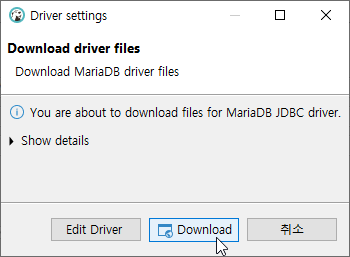
14. Download the Driver (드라이버 다운로드)
Test Connection을 처음 누르면 드라이버 다운로드 창이 나옵니다. DBeaver는 DB 드라이버를 미리 포함하지 않고, 필요할 때 내려받는 방식입니다. Download를 눌러 승인합니다.
폐쇄망이라 다운로드가 안 되는 경우에는, 인터넷이 되는 PC에서 MariaDB JDBC 드라이버(.jar)를 받아 Driver Properties → Edit Driver Settings → Libraries에서 직접 등록할 수 있습니다.
15. Test Connection (연결 테스트)
드라이버 다운로드가 끝나면 연결 테스트가 실행됩니다. 서버 버전과 드라이버 정보가 표시되면 성공입니다. Finish를 누르면 좌측 Database Navigator에 연결이 추가되고, 바로 쿼리를 실행할 수 있습니다.
Troubleshooting (자주 만나는 오류)
| 오류 메시지 | 원인 | 해결 |
|---|---|---|
Communications link failure |
서버에 접근 자체가 안 됨 | DB 서비스 실행 여부, 포트 번호, 방화벽 3306 포트 허용을 순서대로 확인 |
Access denied for user |
계정 정보 불일치 또는 원격 접속 권한 없음 | 계정·비밀번호 확인. 원격 접속이라면 해당 계정에 외부 접속 권한이 부여되어 있는지 확인 |
한글이 ???로 표시됨 |
문자셋 불일치 | 연결 설정의 Driver properties에서 문자셋을 utf8mb4 계열로 지정 |
| 시간대 관련 오류 | 서버 타임존 미설정 | Driver properties에서 서버 타임존을 Asia/Seoul로 지정 |
| 드라이버 다운로드 실패 | 폐쇄망 또는 프록시 환경 | JDBC 드라이버 .jar를 수동으로 받아 Edit Driver Settings → Libraries에 등록 |
'Interest > IT 기술' 카테고리의 다른 글
| 윈도우 매크로 자동화, 생성형 AI 시대에도 AutoHotkey가 유용한 이유 (0) | 2026.08.20 |
|---|---|
| 윈도우 11의 오른쪽 마우스 (0) | 2026.02.16 |
| Proof of Concept (개념 증명, PoC) (0) | 2025.09.10 |
| 윈도우 환경변수 PATH 설정(완전 초보용, 5분 완성) (0) | 2025.08.20 |
| LLM이 뭐예요? 아무것도 몰라도 쉽게 이해하는 대규모 언어 모델 이야기 (2) | 2025.07.04 |